La loi de Parkinson,
votre nouvelle alliée.
“Le travail s’étend de façon à occuper le temps disponible pour son achèvement.”
C’est le principe de TimeList : plus vous laissez de temps à une tâche, plus elle s’étire. En imposant une durée stricte (30, 45, 60 min), vous forcez votre cerveau à aller à l'essentiel.
Cadre temporel
Définissez la durée AVANT de commencer. Fini le flou artistique.
Focus visible
Le minuteur rend le temps tangible. Chaque seconde compte.
Reality Check
Confrontez vos estimations à la réalité pour mieux planifier demain.
Une interface pensée pour le flow
Zéro distraction. Juste vous et votre tâche.
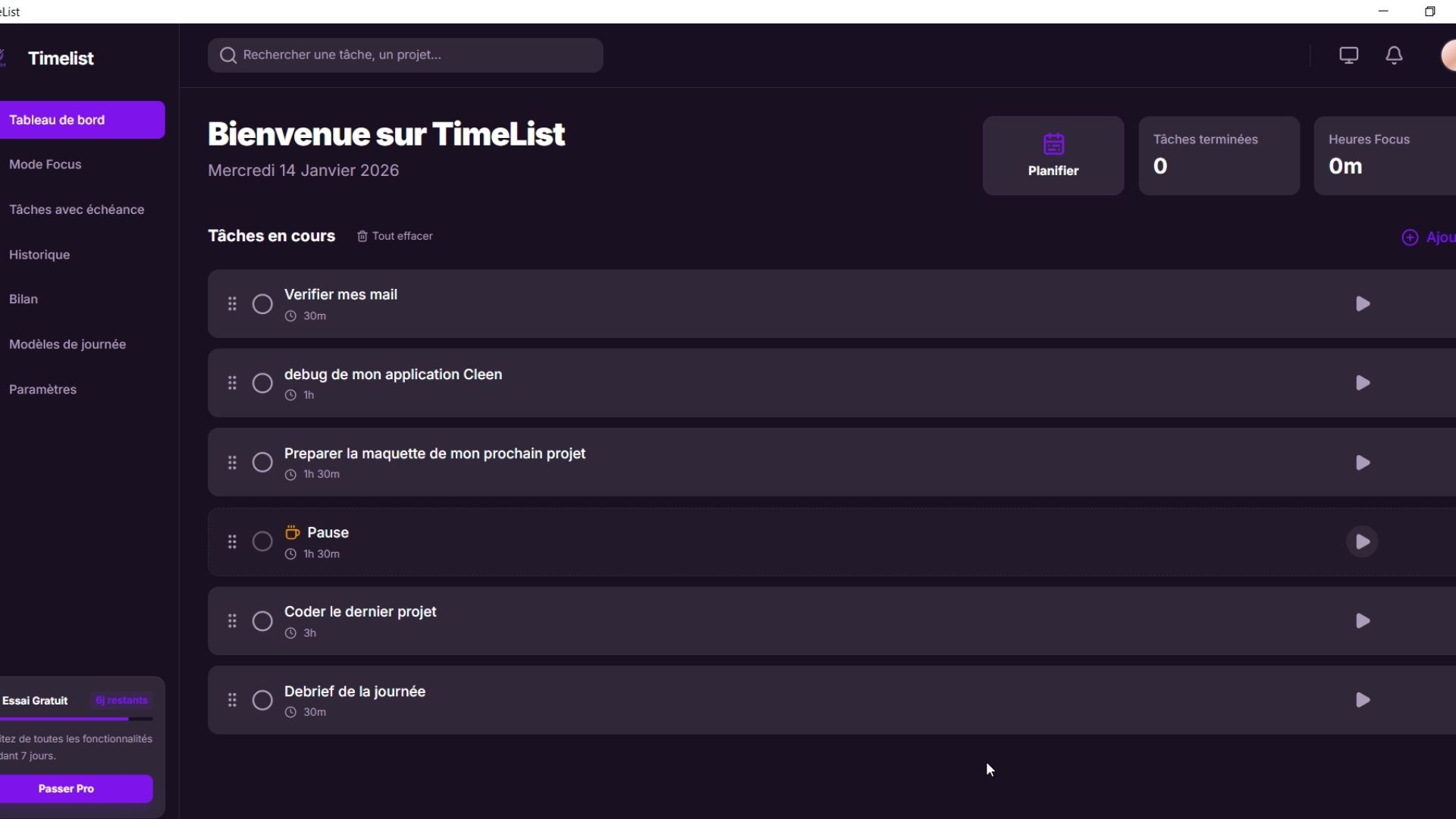
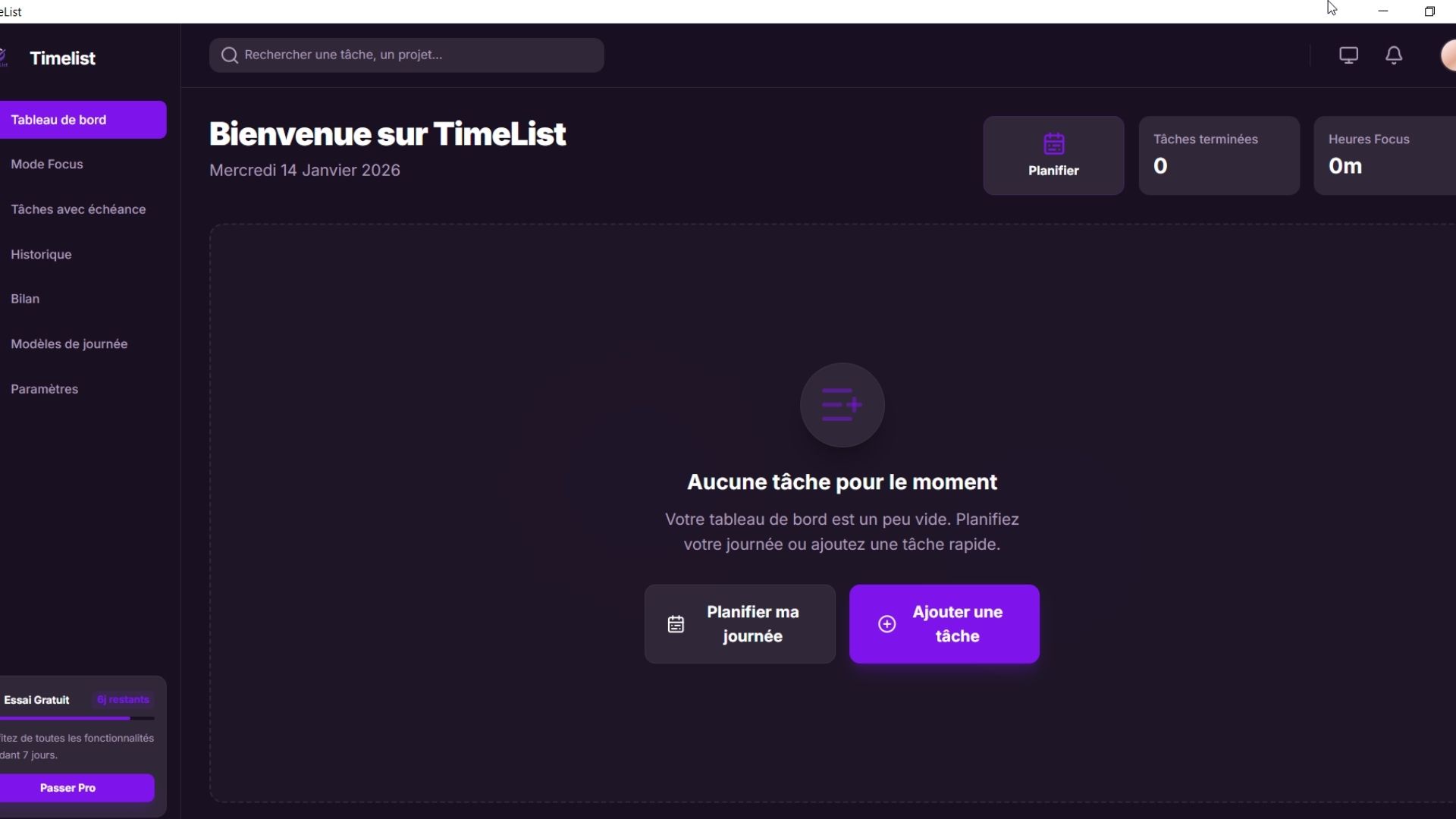
Accueil avec tâche active
Tout ce qu’il faut pour terminer
Pas de fonctionnalités gadgets. Juste les outils essentiels pour l'exécution.
Timeline & Plan
Une vue claire de ta journée. Une seule source de vérité pour ne jamais se perdre.
Minuteur Focus
Tu démarres. Tu fais. Tu termines. Le minuteur te garde dans la zone.
Estimation vs Réalité
Apprends à mieux estimer ton temps grâce aux feedbacks visuels immédiats.
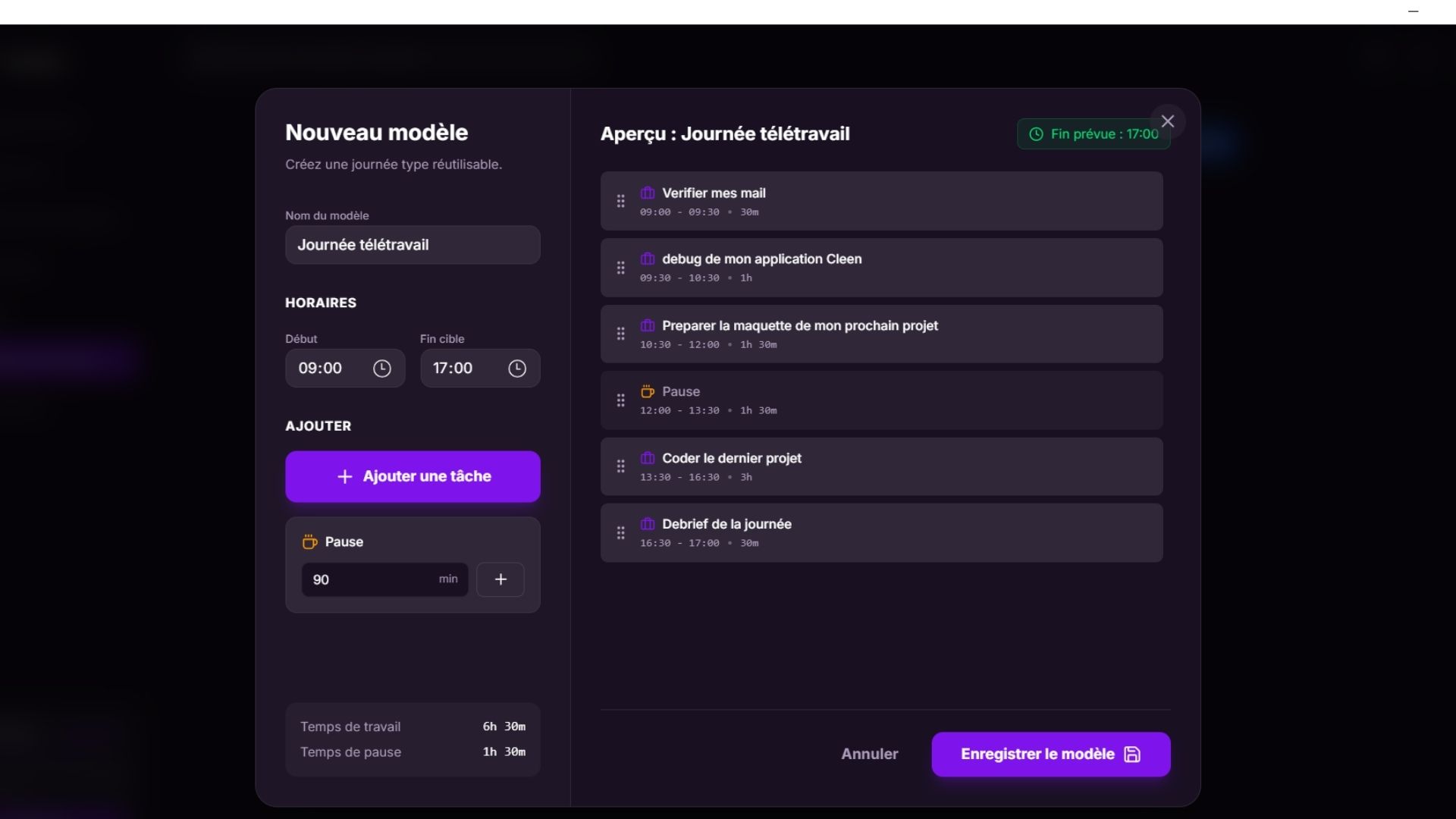
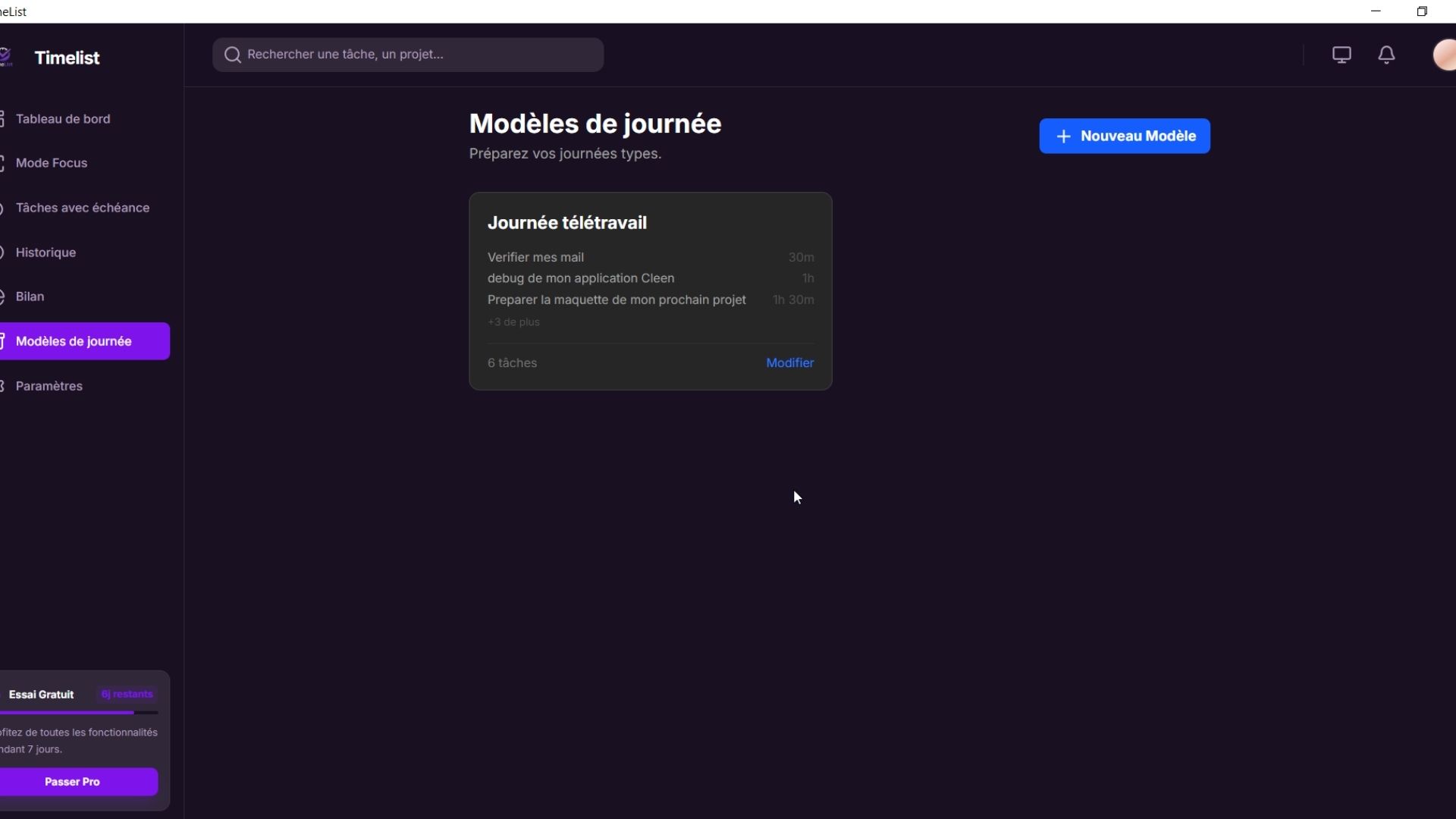
Templates
Répète tes routines en 1 clic. Ne perds plus de temps à tout reconfigurer.
Deadlines
Visualise tes échéances et protège tes priorités contre l'urgence.
Overlays Focus
Des rappels discrets pour te garder sur les rails quand tu dérives.
Passez en mode Pro
Débloquez tout le potentiel de TimeList pour devenir une machine à exécuter.
Gratuit
- ✓ Tâches + Timer
- ✓ Max 7 tâches/jour
- ✓ Historique 24h
- ✕ Modèles illimités
Mensuel
- ✓ Tout illimité
- ✓ Modèles & Templates
- ✓ Historique complet
- ✓ Analytique avancée
À vie
- ✓ Accès Pro à vie
- ✓ Mises à jour incluses
- ✓ Badge Supporter
- ✓ Paiement unique
Questions fréquentes
Est-ce que TimeList fonctionne hors-ligne ?
Oui, totalement. TimeList est "Local First". Vos données restent sur votre machine.
Sur quelles plateformes ?
Disponible uniquement sur Windows pour le moment.
Une version Mac OS est-elle prévue ?
Oui, la version Mac OS sera disponible plus tard.
Remboursement possible ?
Oui, garantie satisfait ou remboursé de 30 jours, sans question.
Windows affiche un écran bleu "SmartScreen" à l'installation, que faire ?
C'est normal pour les nouvelles applications. Cliquez simplement sur "Informations complémentaires" puis sur le bouton "Exécuter quand même" qui apparaît en bas. L'application est 100% sûre.